先日、香港に遊びに行ったので、ついに購入しました。
iPad mini Wi-Fi + Cellular(香港版)
そのために準備したdocomo SIMもようやく日の目をみました。
購入したのは、IFCモールにあるapple storeです。
アイパッドミニワイファイセルラーと言うと
色と容量を聞かれ、ホワイトアンドシックスティーンと言いました。
完全カタカナと単語ですが、、、
OKということで、購入に至りました。がんばった。
2013年5月2日木曜日

2013年3月27日水曜日
ドコモのDスティックを設定する
ご要望にお答えして、設定しました。
※すみません。自分がやりたかっただけです。
スクリーンショット汚くてごめんなさい。適当なもんで・・・
■必要なもの
・Dスティック
・Micro-USBケーブル
・USBが刺さるところ(Dスティックへの電源供給が必要です)
・HDMI入力端子があるテレビ
・Androidスマートフォン(Tabletも可、多分docomoでなくても良い)
・DStickリモコン アプリ(Androidアプリ)
■設定してみて
・結構簡単です。
・途中無線LAN設定でつまりましたが、それも含め20分ぐらい設定時間
・楽しかった。
■設置・設定手順
・Micro-USBケーブルをDスティックに指します
・テレビのHDMI端子に接続し、入力切替でHDMIにすると、、、画面にQRコードが表示されます

・DStickリモコン アプリでQRコードを読み込みます

・カメラアプリが起動しています

・WiFiの設定です。

・WiFiアクセスポイントを選択します。

・WiFiのパスワード入力後、接続するも・・・エラーになる。。。

・一旦TOPメニューに戻り、設定画面から行なってみました。


・つづいて、dビデオの設定です。

・ログインボタンを選択します。

・確認画面

・ログイン画面です。

・文字入力はめんどくさいかと思いきや、スマホで入力します。

・ログインしたあとデバイス追加しました。

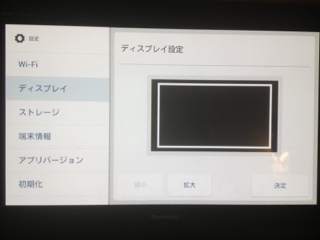
・おまけの設定画面です。


※すみません。自分がやりたかっただけです。
スクリーンショット汚くてごめんなさい。適当なもんで・・・
■必要なもの
・Dスティック
・Micro-USBケーブル
・USBが刺さるところ(Dスティックへの電源供給が必要です)
・HDMI入力端子があるテレビ
・Androidスマートフォン(Tabletも可、多分docomoでなくても良い)
・DStickリモコン アプリ(Androidアプリ)
■設定してみて
・結構簡単です。
・途中無線LAN設定でつまりましたが、それも含め20分ぐらい設定時間
・楽しかった。
■設置・設定手順
・Micro-USBケーブルをDスティックに指します
・テレビのHDMI端子に接続し、入力切替でHDMIにすると、、、画面にQRコードが表示されます
・DStickリモコン アプリでQRコードを読み込みます
・カメラアプリが起動しています
・WiFiの設定です。
・WiFiアクセスポイントを選択します。
・WiFiのパスワード入力後、接続するも・・・エラーになる。。。
・一旦TOPメニューに戻り、設定画面から行なってみました。
・うまくいきました。よくわかりません。
・テレビ画面にマウスカーソルがあるんですが、スマホのパッドで操作します。
なかなか使い良いです。
・つづいて、dビデオの設定です。
・ログインボタンを選択します。
・確認画面

・ログイン画面です。
・文字入力はめんどくさいかと思いきや、スマホで入力します。
・ログインしたあとデバイス追加しました。

・おまけの設定画面です。
2013年3月13日水曜日


登録:
投稿 (Atom)